电脑的时间不对怎么调整回来?
在日常使用电脑的过程中,系统时间不准确是一个容易被忽视、却又十分常见的问题。无论是因时间错误而错过线上会议,还是文件、邮件的时间戳出现混乱,都会对工作效率和日常安排造成影响。那么,电脑时间不准怎么调整?下面将对原有内容进行整理、改写与补充,帮助你更清晰地掌握调整电脑时间的实用方法。
方法一、通过系统设置手动调整时间
当电脑无法正确同步时间,或者你需要临时修正时间时,最直接有效的方式就是在系统设置中手动调整。
那么,电脑时间不准怎么调整呢?可以按照以下步骤操作:
步骤一:打开日期和时间设置界面
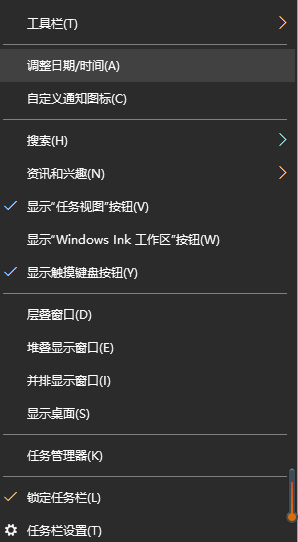
在 Windows 系统中,找到任务栏右下角的时间显示区域,右键点击后,在弹出的菜单中选择「调整日期/时间」。
如果你使用的是 macOS,可以点击屏幕右上角的时间显示,选择「打开日期与时间偏好设置」。
步骤二:关闭自动时间设置
如果当前系统启用了自动同步,但显示时间仍然不准确,建议先关闭自动设置选项。
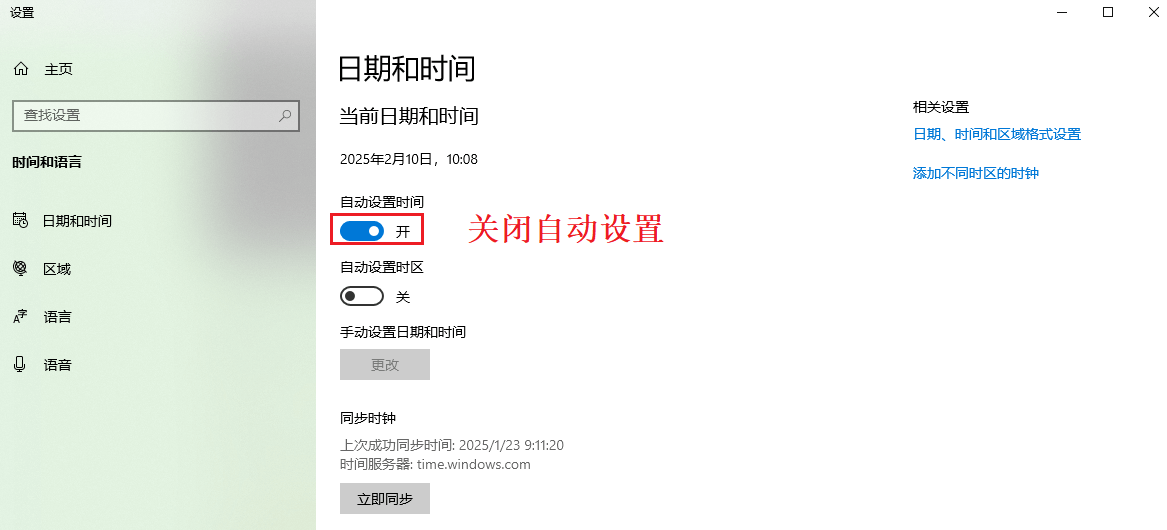
在 Windows 中,将「自动设置时间」开关关闭;在 macOS 中,取消勾选「自动设置日期与时间」。
步骤三:手动修改时间
Windows 用户点击「更改」按钮,macOS 用户需要先点击锁形图标并输入密码解锁设置。
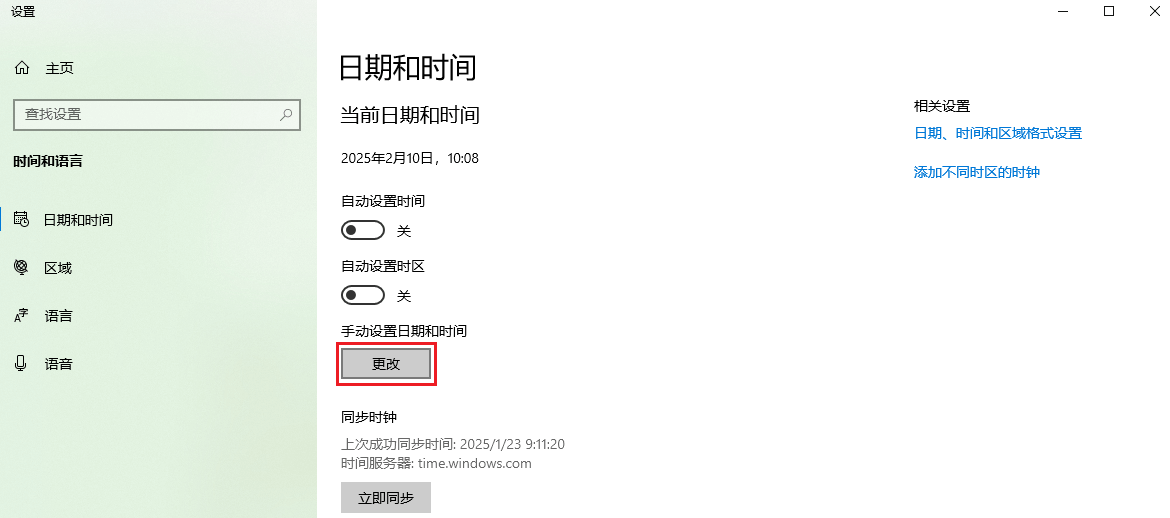
随后手动输入正确的日期和时间,确认无误后点击「更改」或「确定」保存。
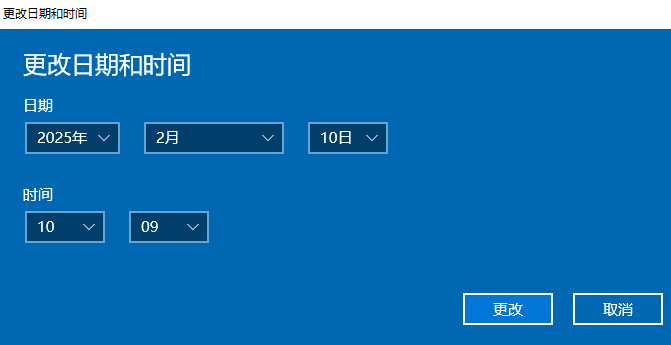
这种方式适合临时修正时间或在无网络环境下使用。不过需要注意的是,手动设置后,仍建议定期检查电脑时间是否出现偏差。
方法二、通过联网自动校准时间
如果你不希望频繁手动调整时间,或者希望电脑始终保持精准状态,那么通过网络时间服务器进行自动同步是更省心的选择。那么,电脑时间不准怎么调整才能一劳永逸?答案就是启用自动时间同步。
步骤一:进入时间设置界面
Windows 和 macOS 的操作路径与手动调整时间时一致,先进入日期和时间设置页面。
步骤二:开启自动设置时间
在 Windows 系统中,打开「自动设置时间」和「自动设置时区」选项;
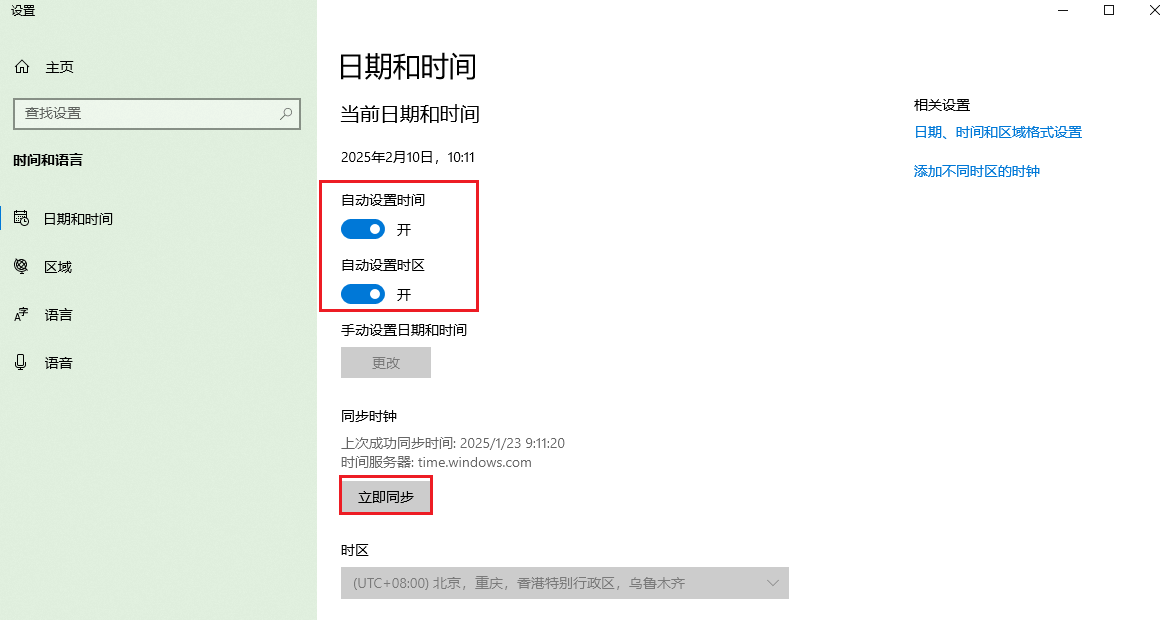
在 macOS 系统中,勾选「自动设置日期与时间」。
步骤三:立即同步时间
Windows 用户可以点击「立即同步」,系统会连接网络时间服务器并自动校准时间;
macOS 用户则在「时钟」选项中启用「使用网络时间服务器」,稍等片刻即可完成同步。
这种方法非常适合长期使用电脑办公的用户。只要电脑能够联网,系统就会定期自动校准时间,即使短暂断网,重新联网后也能再次同步,基本无需人工干预。
结论
综上所述,电脑时间不准怎么调整并不复杂。无论是通过系统设置手动修改,还是借助互联网时间服务器自动同步,都能有效解决时间不准确的问题。建议日常使用中优先开启自动校准功能,在特殊情况下再进行手动调整,这样可以最大程度保证时间的准确性,让工作安排更有条理,使用体验也更加顺畅。