Windows系统中如何将D盘空间分配给C盘?
在日常使用 Windows 电脑的过程中,C 盘空间不足几乎是每位用户都会遇到的问题。尤其是在系统盘容量较小、而其他分区(如 D 盘)仍有大量空闲空间的情况下,频繁弹出的“磁盘空间不足”提示不仅影响使用体验,还可能导致系统运行变慢甚至出现异常。
不少用户都会有类似的困扰:C 盘越来越满,D 盘却空着大量空间,是否可以在不重装系统的前提下,把 D 盘的空间分给 C 盘?答案是可以的,但需要理解 Windows 分区管理的基本规则。
为什么用D盘空间扩展C盘?
随着电脑使用时间的增加,C 盘空间被迅速消耗是一种非常常见的现象,其主要原因包括:
操作系统本身占用空间不断增长
各类软件和应用程序默认安装在 C 盘
系统更新、缓存文件、临时文件持续累积
用户桌面、文档等数据长期存放在系统盘
即使在最初分区时已经为 C 盘预留了相对充足的容量,系统盘仍然比其他分区更容易被占满。相比之下,D 盘、E 盘等数据分区往往还有大量可用空间,造成磁盘资源分配不均衡。
当简单的清理文件、卸载软件已无法从根本上解决问题时,将其他分区的空间重新分配给 C 盘,往往是更彻底、也更长期有效的解决方案。
怎么将D盘空间分配给C盘?
正因为这些限制,很多用户在缩小 D 盘之后发现“扩展卷”选项是灰色的,无法为 C 盘扩容。这并不是操作错误,而是 Windows 磁盘管理机制本身的限制。
如果 D 盘中没有重要数据,或者已经提前做好了数据备份,可以使用 Windows 自带的磁盘管理工具完成操作。
重要提示:该方法会删除 D 盘中的所有数据,请务必提前备份。
在使用 Windows 自带的“磁盘管理”工具之前,有几个关键限制必须明确:
C 盘和 D 盘必须位于同一块物理硬盘上
用于扩展 C 盘的未分配空间,必须与 C 盘相邻且位于其右侧
缩小分区只能在分区右侧生成未分配空间
D 盘空间分给 C 盘操作步骤如下:
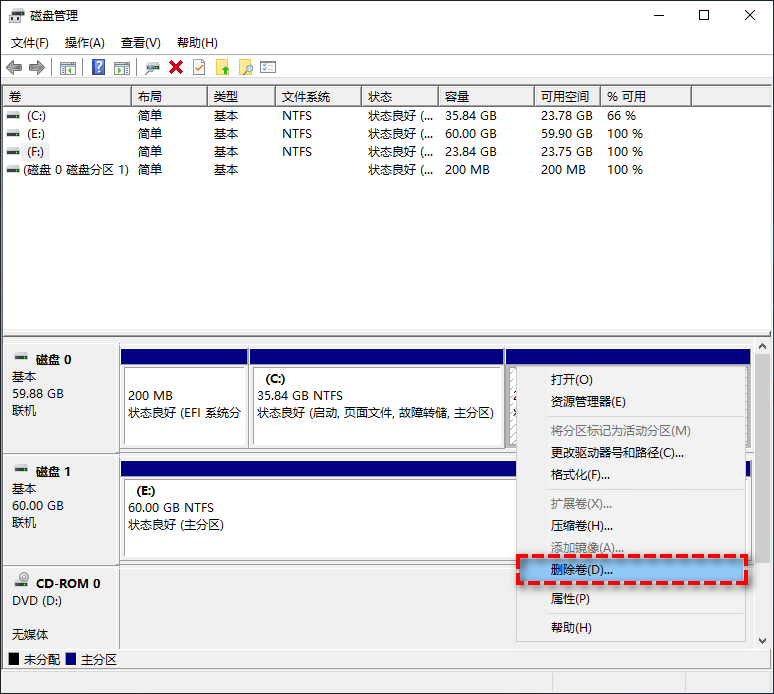
第一步:删除 D 盘,生成未分配空间
右键点击“此电脑” → “管理” → “磁盘管理”
找到 D 盘,右键点击并选择“删除卷”
删除后,D 盘将变为与 C 盘相邻的“未分配空间”
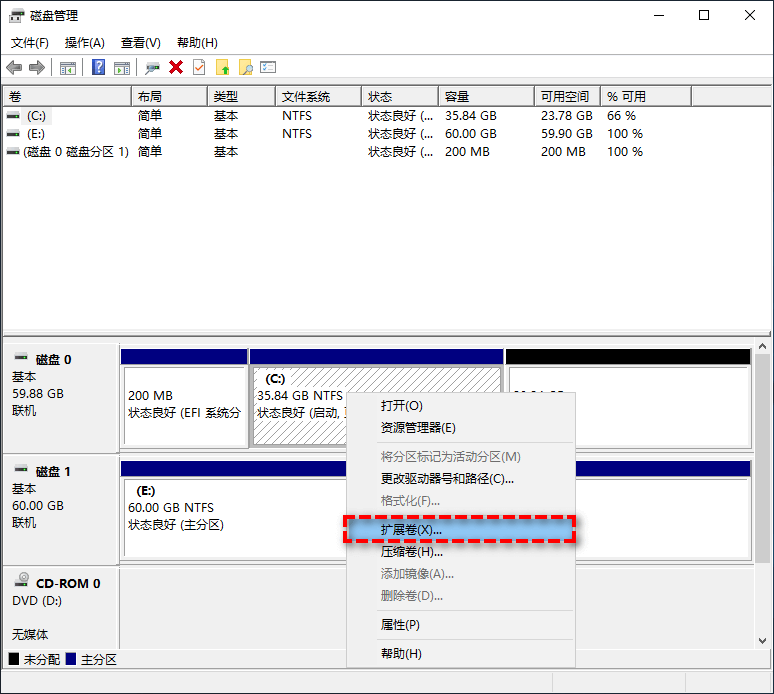
第二步:扩展 C 盘容量
右键点击 C 盘,选择“扩展卷”
按照扩展卷向导提示,将未分配空间添加到 C 盘
完成操作后,C 盘容量即可成功增加
D 盘数据太多不想删除怎么办?这是很多用户最关心的问题。由于 Windows 自带磁盘管理工具功能有限,在不删除 D 盘的情况下,无法直接将其空间分配给 C 盘。
如果 D 盘中存在大量重要数据,又不希望通过删除分区的方式操作,通常需要借助第三方分区管理软件,通过“移动分区”“调整分区大小”等方式,在不丢失数据的前提下重新分配磁盘空间。这类工具能够突破系统自带工具的相邻分区限制,更加灵活安全。
总结
总体来说,在 Windows 系统中将 D 盘空间分配给 C盘是可行的,但具体方法取决于 D 盘是否可以清空数据:
D 盘无重要数据:可直接使用磁盘管理,删除 D 盘后扩展 C 盘
D 盘数据不能删除:需借助专业分区工具进行无损调整
无论采用哪种方式,在操作磁盘分区之前,备份重要数据始终是第一步。合理规划磁盘空间,不仅可以缓解系统盘压力,也能显著提升 Windows 的整体运行体验。