电脑显示内存不足怎么办?(5种方法)
相比手机而言,电脑的内存空间已经算相当充裕,但随着使用时间拉长、软件不断累积,如果缺乏定期清理,依然很容易出现内存不足的问题。一旦内存被大量占用,电脑就可能出现卡顿、程序无响应等情况,严重影响使用体验。那么,电脑显示内存不足怎么呢?本文将为您介绍五种常用的方法,一起来看看吧!
电脑内存不足如何解决?
下面将从实际操作角度,系统整理几种常见且有效的电脑内存清理方法,帮助你快速释放内存资源,让系统恢复流畅运行。
方法1.卸载长期不用的软件
很多用户在使用电脑时会安装各种软件,但随着需求变化,一些程序长期闲置却依旧占用系统资源。这种情况下,卸载无用软件是解决内存不足的有效手段。
按下 Windows + I 打开系统设置,进入“应用”,在应用列表中选择不再需要的软件,点击“卸载”,等待完成即可释放相应内存和磁盘空间。
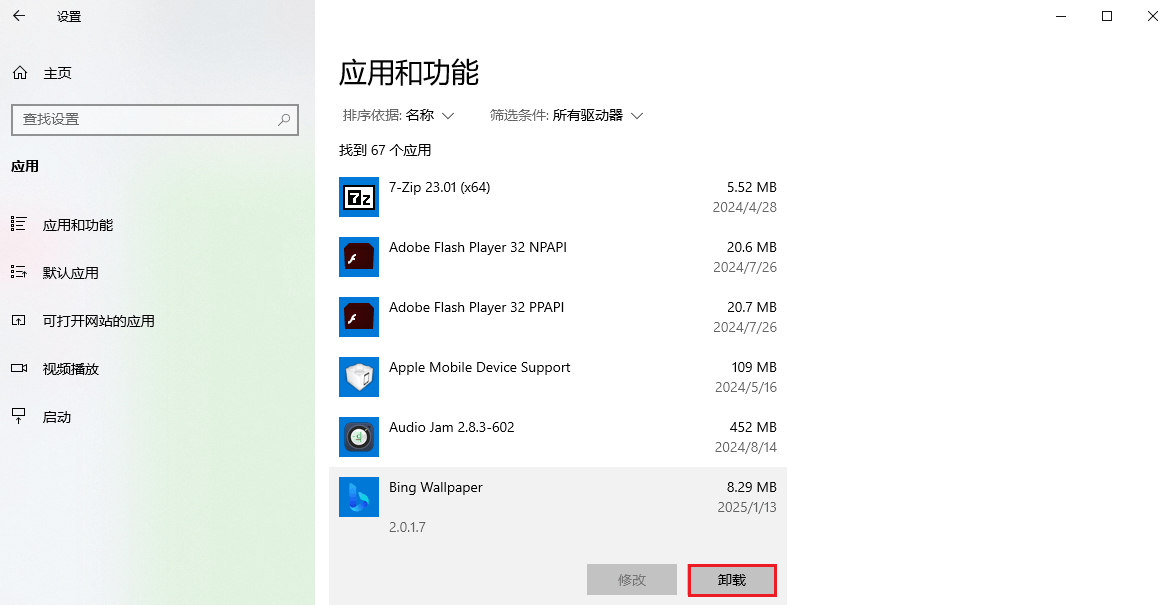
如果遇到系统自带卸载无法完成的情况,可以借助第三方卸载工具,如 Bulk Crap Uninstaller、Geek Uninstaller 等,进行更彻底的清理。
方法2.清理磁盘垃圾文件
在日常使用中,系统会产生大量临时文件、缓存文件和更新残留,这些垃圾文件不仅占用磁盘空间,也会间接影响系统运行效率。找到需要清理的磁盘分区,右键点击“属性”,选择“磁盘清理”,勾选可删除的文件类型并确认清理即可。
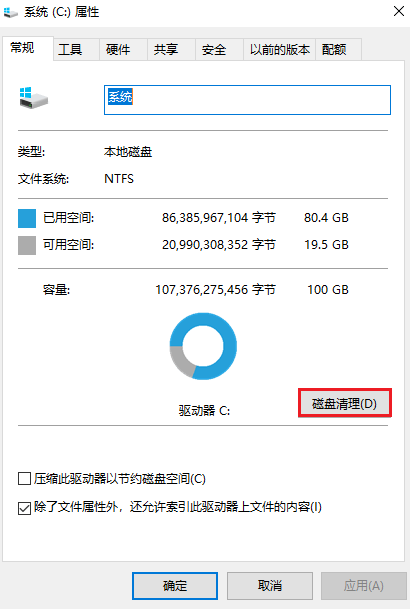
如果希望进行更深度的清理,也可以使用具备磁盘清理功能的安全或系统维护软件,对系统进行全面扫描和优化。
方法3.整理磁盘碎片
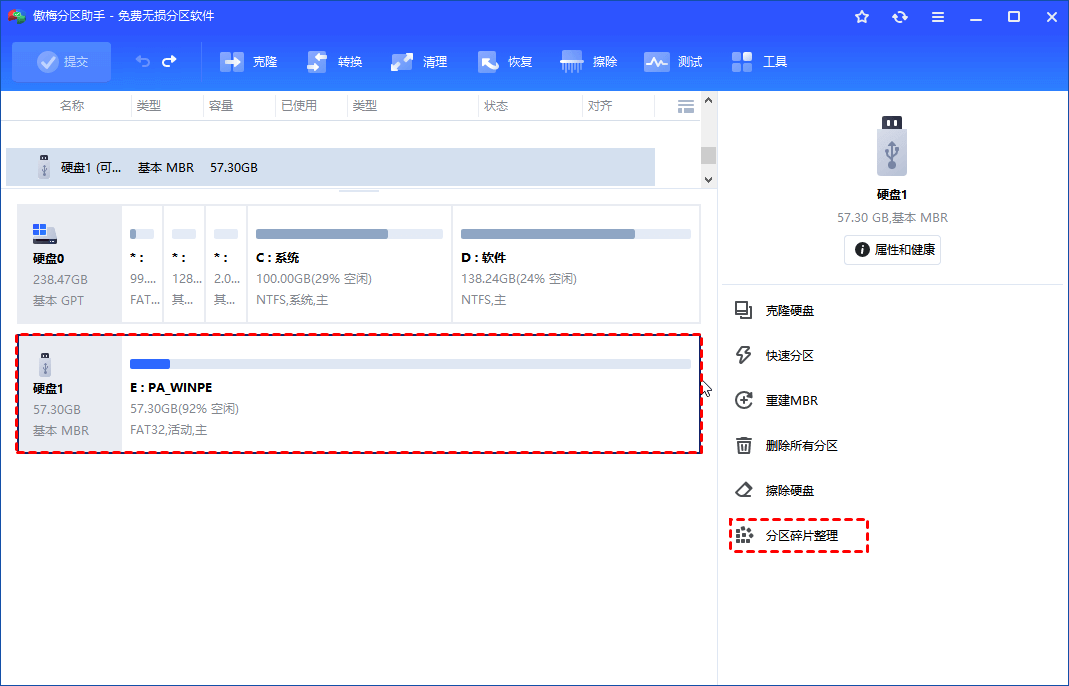
磁盘碎片过多会导致数据读取效率下降,从而影响系统整体性能。通过定期进行磁盘碎片整理,可以让电脑运行更加顺畅。例如,使用傲梅分区助手等工具,打开软件后选择系统盘(通常为 C 盘),执行“分区碎片整理”,按照提示完成操作即可。
方法4.关闭不必要的后台程序
当电脑内存告急时,最快见效的方式就是关闭暂时不用的后台应用程序。同时按下 Ctrl + Shift + Esc 快捷键即可打开任务管理器,在“进程”列表中找到当前不需要运行的程序,右键选择“结束任务”,即可立即释放内存占用。
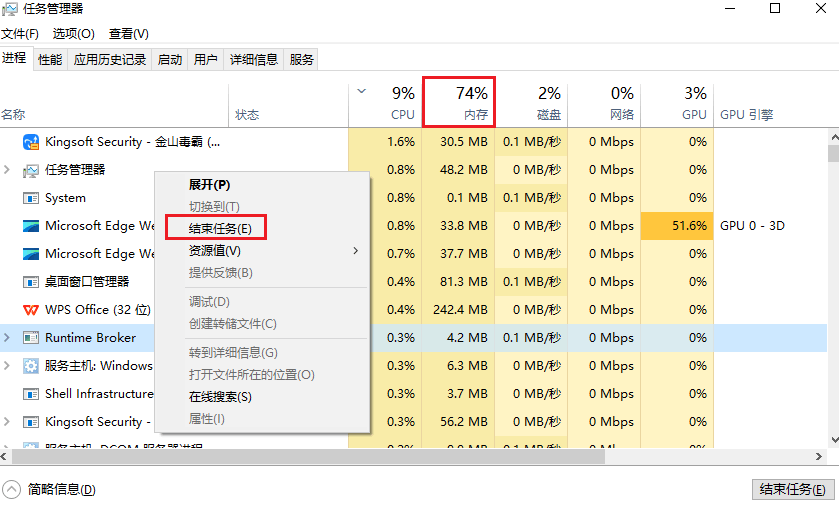
在任务管理器中,还可以通过“内存”一栏查看各程序的内存使用情况,优先关闭占用内存较高、但又非必须的进程,清理效果会更加明显。
方法5.调整桌面文件的存储位置
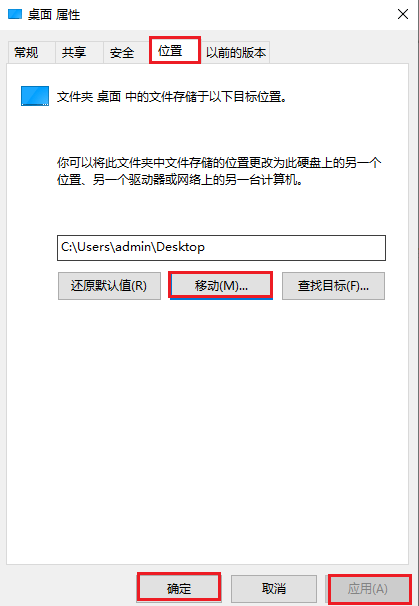
不少用户习惯将大量文件直接存放在桌面,而桌面文件默认保存在 C 盘中。如果桌面文件过多,就容易导致系统盘空间紧张。可以将桌面文件的默认存储路径从 C 盘迁移到 D 盘或其他分区,从而显著释放系统盘空间。迁移完成后,再对 C 盘进行一次检查和清理,通常能腾出不少可用空间。
总结
以上就是针对“电脑内存不足怎么清理”的常见解决方法。从关闭后台程序、卸载无用软件,到清理磁盘垃圾、整理碎片以及优化文件存储位置,循序渐进操作,基本可以缓解大多数内存不足的问题。
如果经过多次清理后,内存依然频繁告急,那么很可能是电脑硬件配置已经无法满足当前使用需求。此时,升级更大容量的内存条,才是从根本上提升性能的解决方案。