电脑配置怎么看?(5种方法)
在日常使用电脑的过程中,了解电脑配置是一件非常重要的事情。无论是安装软件、运行大型游戏,还是进行办公、设计、剪辑等工作,电脑的硬件配置都会直接影响使用体验和兼容性。那么,电脑配置怎么看?下面将围绕这一问题进行系统讲解,并介绍5种常见且实用的查看方法。
为什么要查看电脑配置?
不同电脑在硬件配置上存在明显差异,而这些差异决定了电脑的性能上限和使用场景。通过查看电脑配置,我们可以:
判断电脑是否满足某款软件或游戏的最低/推荐配置要求
了解电脑性能瓶颈,决定是否需要升级硬件
在购买新电脑或二手电脑时核实配置真实性
排查系统运行缓慢、兼容性异常等问题
因此,学会查看电脑配置是每个用户的基础技能之一。
什么是电脑配置?
电脑配置通常指电脑内部硬件的型号和参数信息,主要包括以下几个核心部分:
CPU(处理器)
CPU是电脑的核心部件,负责执行运算和指令。常见参数包括品牌(如Intel、AMD)、型号、核心数、线程数和主频等。CPU性能在很大程度上决定了整机的运行效率。
内存(RAM)
内存用于存放正在运行的程序和临时数据。主要参数包括容量、类型和频率。内存容量越大,电脑同时运行多个程序的能力就越强。
硬盘(存储设备)
硬盘用于存储系统、软件和用户文件,常见类型有机械硬盘(HDD)和固态硬盘(SSD)。SSD在速度、稳定性和静音方面更具优势。
显卡(GPU)
显卡负责图形处理和画面输出,对于游戏、视频剪辑、三维建模等应用尤为重要。常见显卡品牌包括 NVIDIA、AMD 以及 Intel 核显,主要参数有型号和显存大小。
怎么查看电脑配置?
下面以 Windows 10 系统为例,介绍5种查看电脑配置的实用方法。
方法一、通过“此电脑”查看基础配置
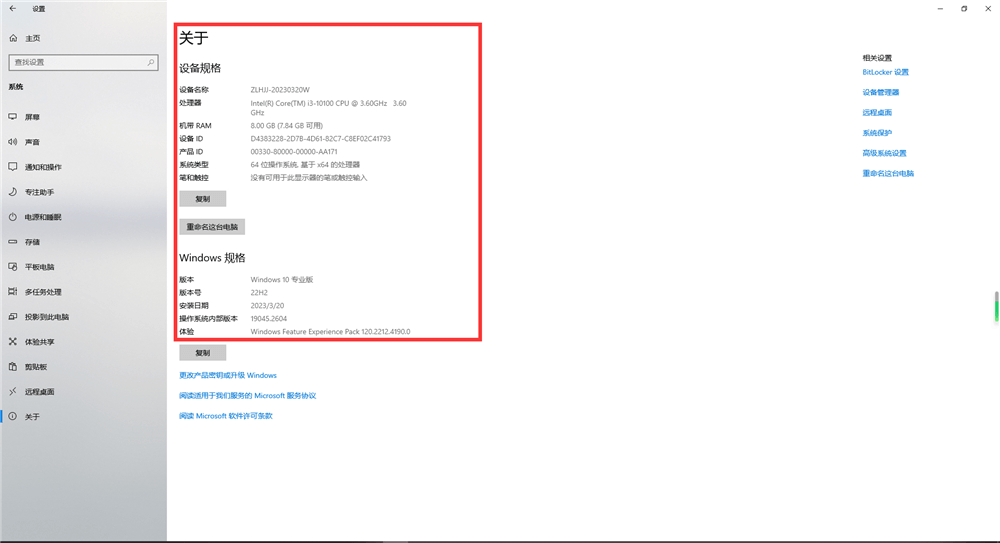
这是最直观、最快捷的方法之一。在桌面上找到“此电脑”,右键点击后选择“属性”,即可看到电脑的基本信息,包括处理器型号、已安装内存、系统类型和Windows版本等。这种方式适合快速了解电脑的大致配置。
方法二、使用 DirectX 诊断工具查看详细信息
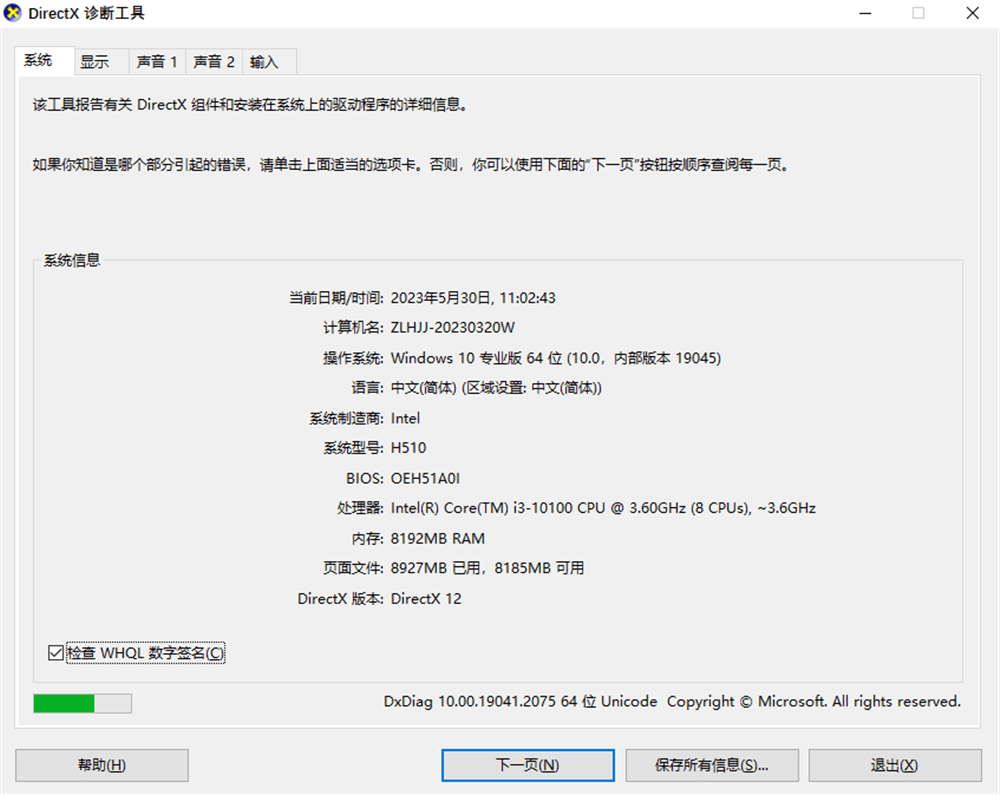
通过系统自带的诊断工具,可以获取更全面的硬件信息。在开始菜单搜索“运行”,打开后输入 dxdiag 并确认,即可进入 DirectX 诊断工具。
在这里可以查看处理器、内存、显卡、声卡等详细参数,尤其适合查看显卡信息。
方法三、通过“系统信息”查看完整配置
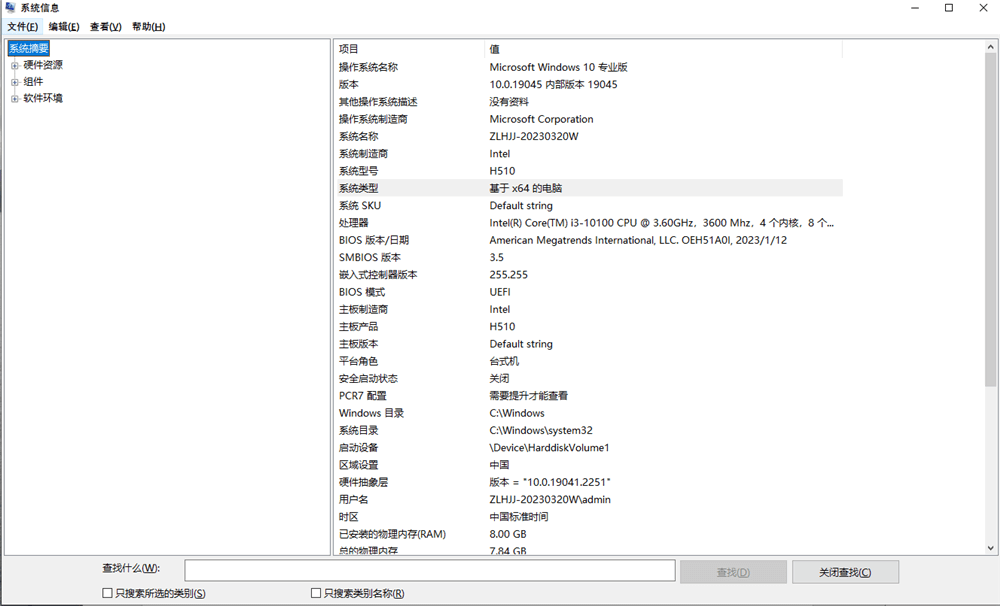
在开始菜单搜索“系统信息”并打开,可以看到电脑从硬件到系统环境的完整参数,包括处理器型号、主板信息、BIOS版本、内存情况以及操作系统详细信息。该方法适合对电脑配置有较高了解需求的用户。
方法四、使用“设备管理器”查看硬件型号
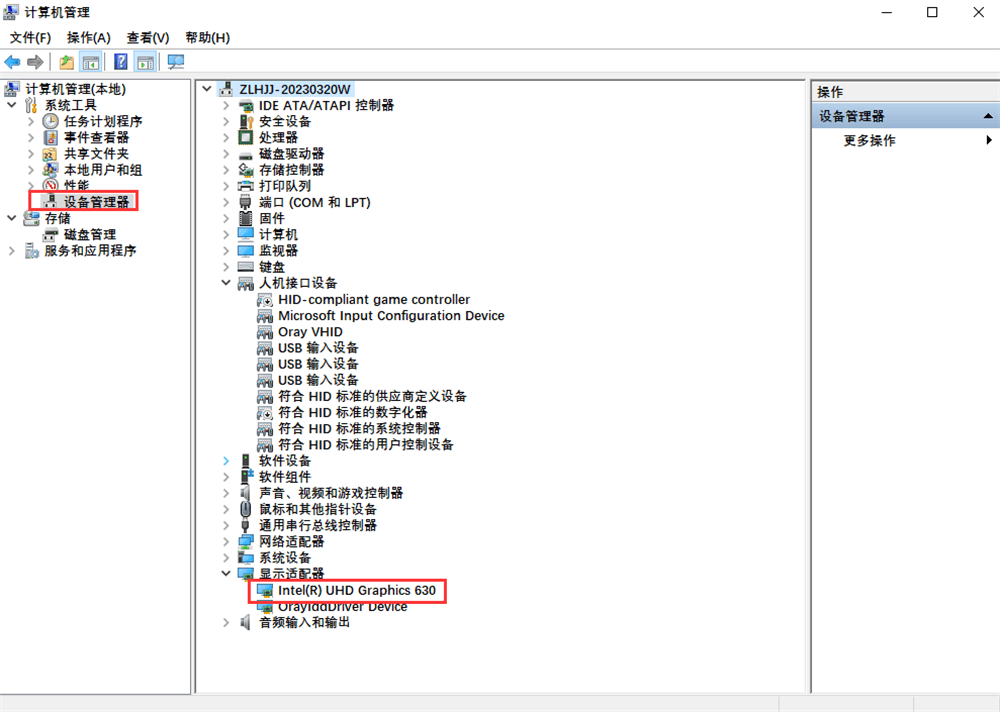
通过“此电脑 → 管理 → 设备管理器”,可以查看电脑中所有硬件设备的具体型号。例如,展开“显示适配器”即可查看显卡型号,展开“处理器”可查看CPU信息。这种方式在核实单个硬件设备时非常实用。
方法五、借助第三方软件查看配置
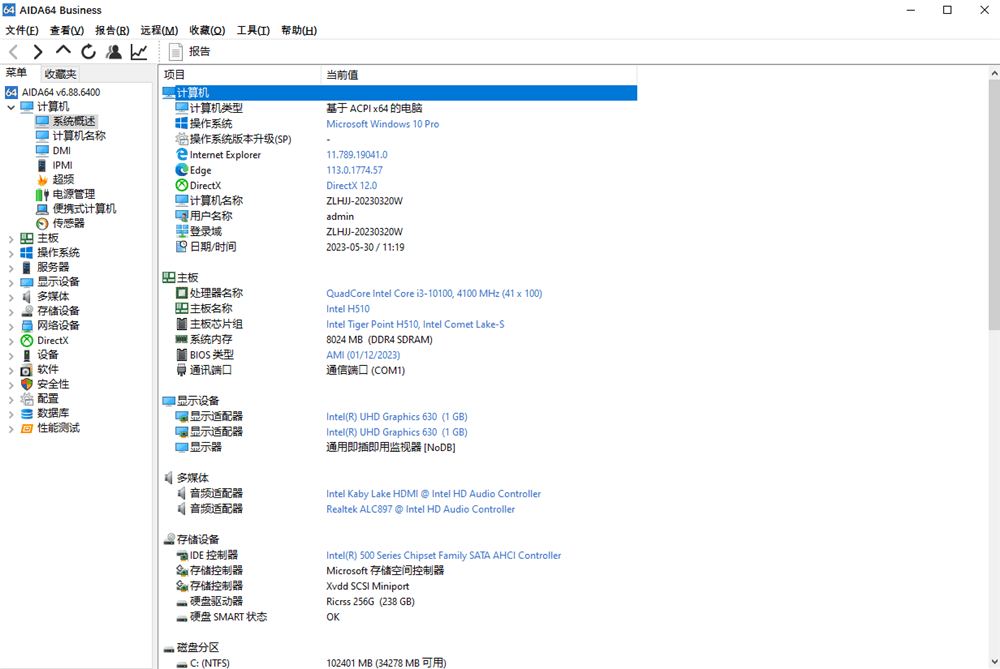
如果希望一次性查看所有硬件的详细参数,可以使用第三方检测工具,例如鲁大师、AIDA64 等。这类软件通常可以清晰展示CPU、显卡、内存、硬盘、主板等信息,并提供性能检测和对比数据,适合进阶用户或硬件爱好者使用。
总结
以上就是“电脑配置怎么看”的5种常见方法。从系统自带功能到第三方工具,不同方式适用于不同需求场景。电脑配置不仅决定了电脑的性能表现,也关系到日常使用的流畅程度。在选购电脑,尤其是购买二手电脑时,建议通过多种方式交叉验证配置参数,避免因信息不对称而造成不必要的损失。掌握查看电脑配置的方法,能够帮助你更好地了解和使用自己的电脑。