电脑 C 盘空间满了怎么清理?4 种简单有效的方法
“电脑 C 盘空间满了如何清理”是 Windows 用户中非常常见的问题。很多人在安装软件时习惯使用默认路径,导致程序、缓存文件和系统垃圾长期堆积在 C 盘,从而出现磁盘空间不足的情况。除此之外,临时文件、浏览器缓存以及回收站内容,也都会持续占用系统盘空间。
一般来说,C 盘是操作系统所在的系统盘,主要用于存放 Windows 系统文件和必要的运行组件。如果在 C盘中安装过多软件或存储大量数据,不仅容易造成空间告急,还可能影响系统运行速度。然而不少新手用户并不了解这一点,久而久之就会发现 C 盘“爆红”。
那么,当电脑 C 盘空间不足时,应该如何正确清理?下面为你整理了 4 种实用且安全的 C 盘清理方法。
方法一、使用系统自带的“磁盘清理”工具
当 C 盘空间快满时,Windows 内置的“磁盘清理”功能是最直接、最安全的清理方式。
操作步骤如下:
1.在 Windows 搜索框中输入“磁盘清理”,并点击打开该工具。
2.在弹出的窗口中选择需要清理的驱动器,通常选择 C 盘,然后点击“确定”。
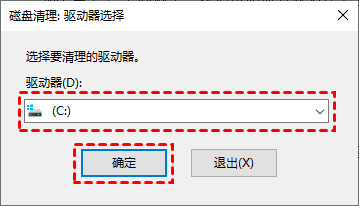
3.系统会自动扫描并计算可释放的磁盘空间。
4.勾选不需要的文件类型(如临时文件、系统缓存等),点击“确定”即可完成清理。
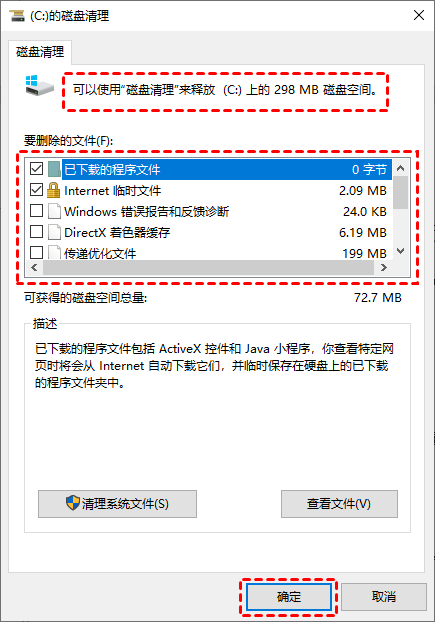
这种方式适合初级用户,不会误删重要文件。
方法二、手动删除临时文件和下载文件
临时文件和下载文件是导致 C 盘空间被快速占用的重要原因之一。
你可以通过文件资源管理器,进入以下常见路径进行清理:
系统临时文件路径:
C:\Windows\Temp用户临时文件路径:
C:\Users\用户名\AppData\Local\Temp
下载文件夹:
C:\Users\用户名\Downloads
在确认文件不再需要的前提下,删除这些内容可以有效释放 C 盘空间。
方法三、清理 Internet 临时文件(浏览器缓存)
浏览器在日常使用过程中会不断生成 Internet 临时文件,这些缓存通常默认保存在 C 盘中,长期累积也会占用大量空间。
清理步骤如下:
打开“控制面板”,依次进入 网络和 Internet → Internet 选项。
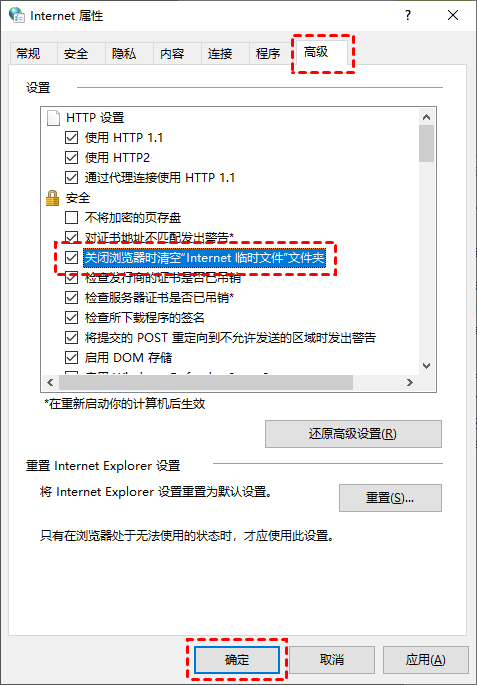
在弹出的“Internet 属性”窗口中,切换到“高级”选项卡。
在安全设置中勾选“关闭浏览器时清空 Internet 临时文件夹”,然后点击“确定”。
设置完成后,每次关闭浏览器都会自动清理缓存文件,有助于长期控制 C 盘占用。
方法四、清空回收站释放磁盘空间
很多用户在删除文件后忽略了回收站,其实这些文件仍然存放在 C 盘中,占用磁盘空间。
清空回收站的操作非常简单:
在桌面上右键点击“回收站”,选择“清空回收站”。
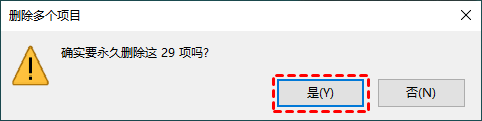
系统弹出确认提示后,点击“是”,即可彻底删除文件并释放空间。
建议定期清空回收站,避免无用文件长期堆积。
小结
当电脑 C 盘空间不足时,不必急于重装系统,通过系统工具和合理的文件管理,就可以有效释放大量空间。以上 4 种方法操作简单、安全可靠,适合大多数 Windows 用户日常维护使用。长期来看,建议将软件和个人文件安装或存储在非系统盘,从根本上减少 C 盘的压力。